دليل استخدام قارئ AccessiMind

الإصدار 114-9 · بيتا 114-10: البدء والتنقل اليومي ووضع الوكيل والإيماءات والحافظة وخيارات الساعة.

فصول دليل الإعدادات الأربعة عشر

11 سبتمبر 2026 · قناتان للإصدار

AccessiMind Reader الإنتاجي 114-9 والتجريبي 114-10

تعرّف إلى تحليل التنسيق في قناة الإنتاج المستقرة وسجل الكلام مع مسار ذكاء اصطناعي نصي في القناة التجريبية.

إنتاجي
114-9 · 1621623
تجريبي
114-10 · 1621624
تاريخ الحزمة
11 سبتمبر 2026
نطاق اللغات
29 إعداداً للغة والمنطقة

إنتاجي

114-9 · سماع تنسيق النص

استمع إلى بيانات الخط والحجم والنمط والتسطير واللون التي يقدمها التطبيق للنص المحدد عبر الكلام أو الصوت. تساعد عينة الشاشة الاختيارية في تحليل اللون، وعُززت مسارات التركيز والاتصال لمنع التجمّد.

  • 114-9 / 1621623
  • phoneRelease · signed
  • 29 locales

تجريبي

بيتا 114-10 · إعادة استخدام الكلام الأخير

افتح آخر عشر عبارات مع الوقت والفئة، وانسخ عبارة أو اسأل الذكاء الاصطناعي بسياق نصي فقط، واستمع إلى نسبة تقديرية ديناميكية أثناء إعداد الرد.

  • 114-10 / 1621624
  • Beta track · signed phoneRelease
  • 29 locales

تشمل الأدلة المسجلة للحزمتين الموقعتين هوية الإصدار وموارد 29 لغة وإعادة تشغيل Direct Boot ودورات إطفاء الشاشة وDoze والقفل واتصال الخدمة والاستكشاف باللمس. وتبقى نتائج الذكاء الاصطناعي معتمدة على المزوّد والبيانات التي يقدمها التطبيق.

114-9 إنتاجي · 114-10 تجريبي

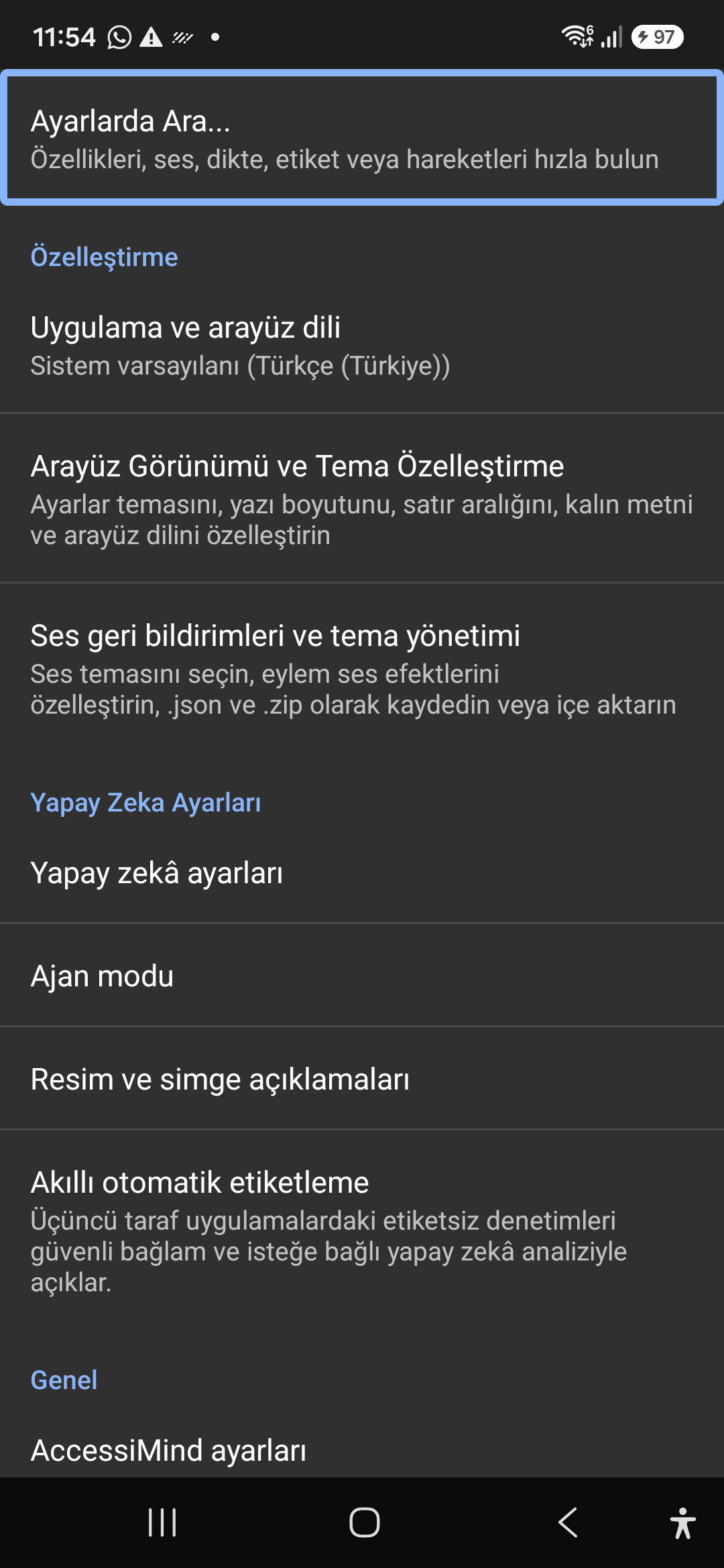
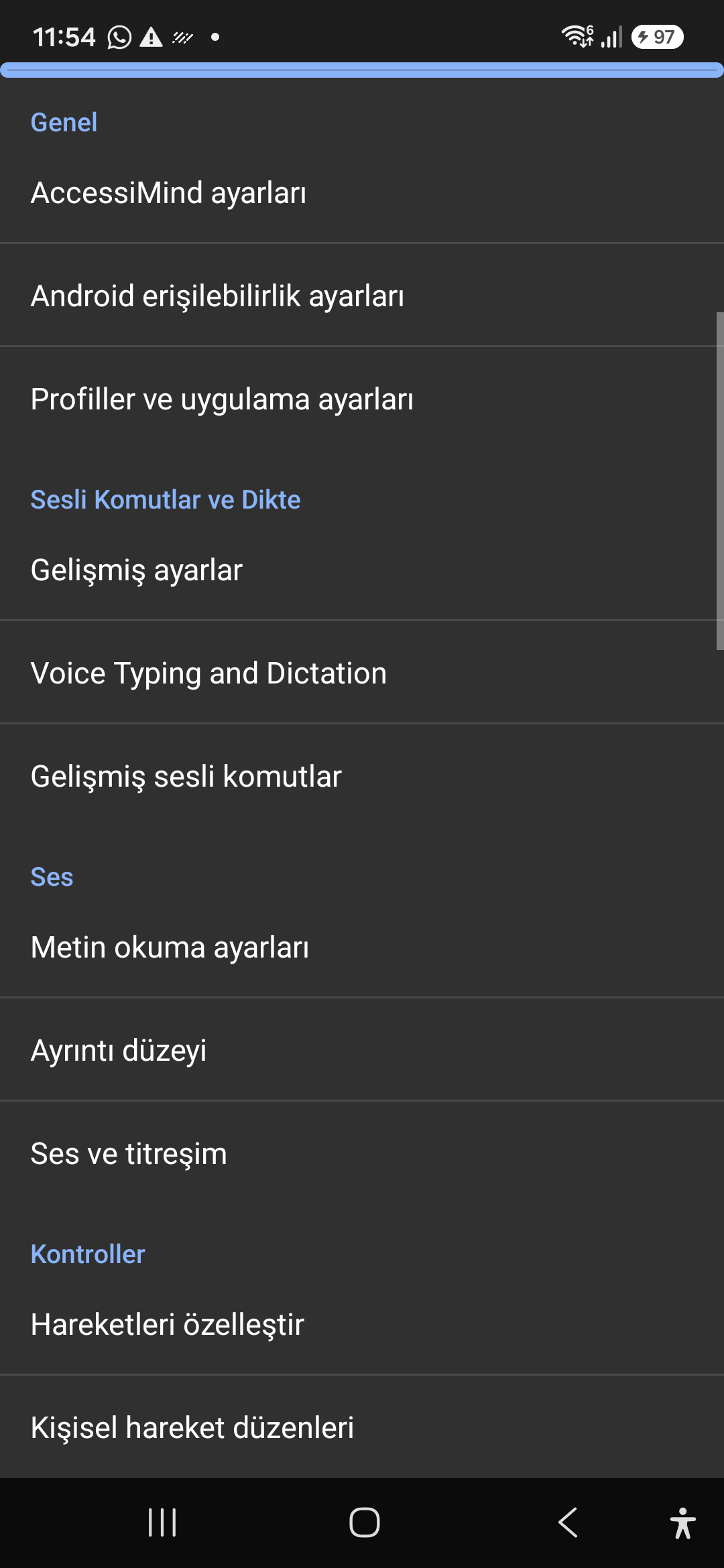
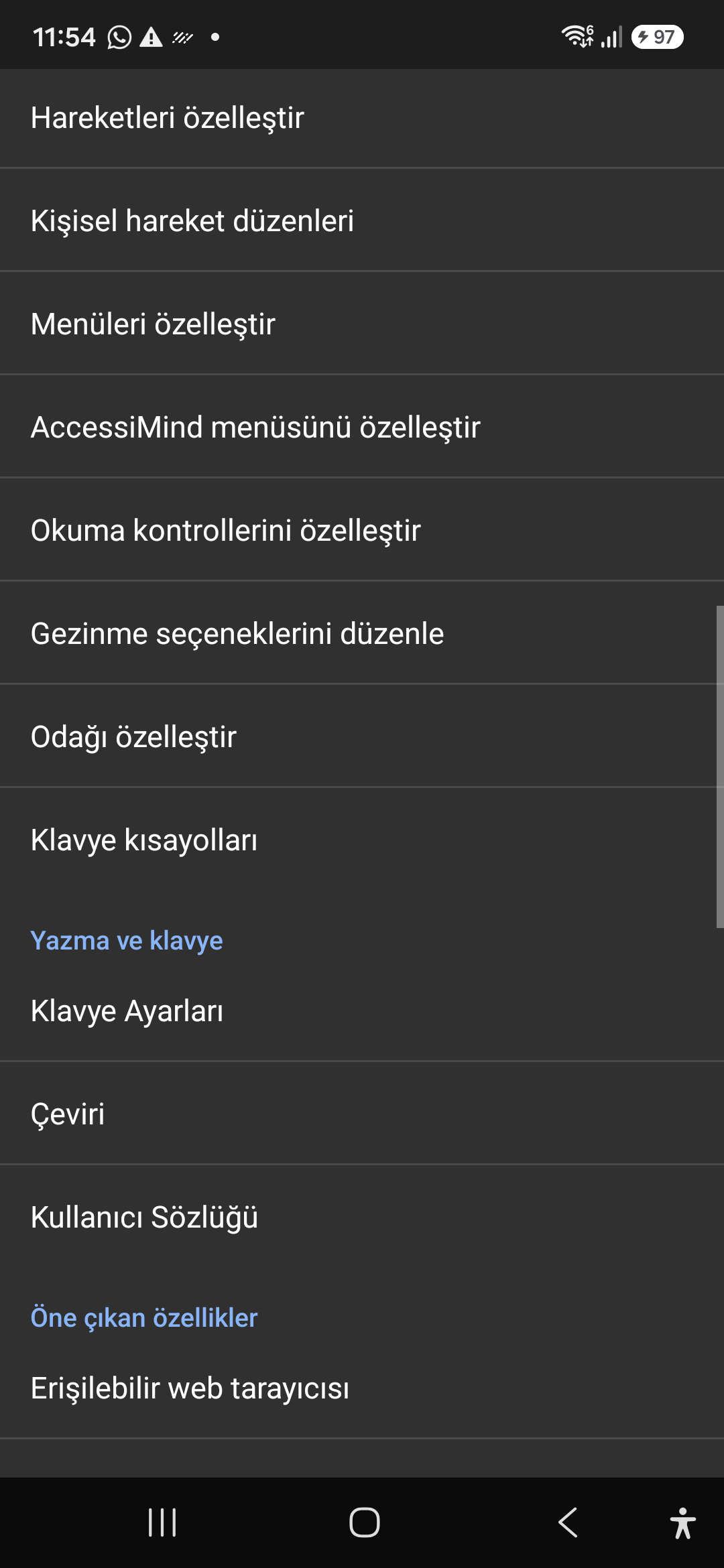
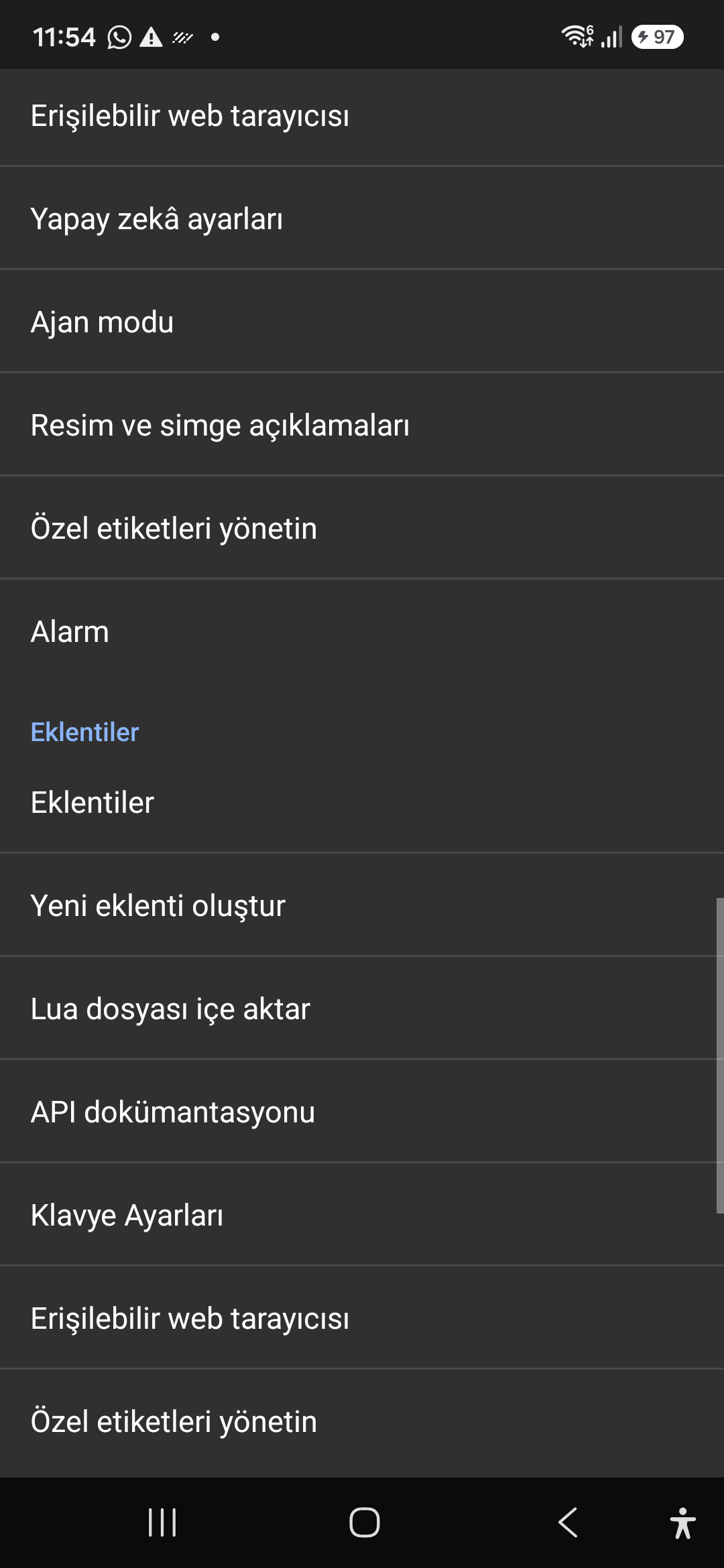
تعلّم الإعدادات في 14 فصلاً مفصلاً

يغطي الدليل مجموعات الإعدادات الرئيسية الخمس عشرة في أربعة عشر فصلاً بدمج التدريب والمساعدة مع حول التطبيق في الفصل الأخير. تظهر ميزات 114-9 وبيتا 114-10 داخل أقسامها الفعلية.

يتضمن شرائح مشروحة وترجمة نصية قابلة للاختيار ونصاً كاملاً؛ وليس تسجيلاً لكل عملية على جهاز حقيقي.

تنزيل النص العربي

1. الصوت

حجم الكلام يسيطر على حجم قراءة الشاشة إعدادات النص إلى الكلام تختار المحرك الرئيسي واللغة والصوت والسرعة. تمكين جهاز تجميع الإخطار منفصل لتحديد محركه وصوته بشكل مستقل. الإعلانات عن البطارية والشحن لها صوتها، ومعدلات النسبة المئوية والوقت، وبطاقة منخفضة، والاتصال ومعلومات الشحن الكامل. الكلام يحدد التفاصيل التي يتم التحدث عنها الصوت والاهتزازات تشكّل الملاحظات و الملف الصوتي. يجب تركيب محرك على الهاتف؛ ظهوره في قائمة المحركات لا يضمن نجاح الكلام. افتح الصوت وتجد اختيار المحرك الرئيسي. تحقق من أن الإخطارات وإعلانات البطارية تستخدم خيارات محرك منفصلة. يمكنك الاستماع إلى عرض البطارية. فحص النسبة المئوية والفترات الزمنية؛ استعادة أي تغييرات غير مرغوب فيها قبل العودة إلى التدريب.

فتح هذا الفصل في الفيديو

2. لوحة المفاتيح

ترتيب لوحة المفاتيح، صف الأرقام، حجم الحروف، تأخير الأخطاء البديلة، التحكم في السيطرة على المفتاح الحجم والإضفاء على رأس المال تخصيص الكتابة. مظهر لوحة المفاتيح له موضوع خاص به، وارتفاعه، وعرضه وألوان مخصصة، منفصلة عن إعدادات الواجهة. يمكن ضبط مستويات ردود الفعل الصوتية والهتزازية. اقتراحات الكلمات، اقتراحات المفردة والقاموس الشخصي يدعم الكتابة. لاستخدام لوحة المفاتيح، قم بتشغيلها واختياره في Android أساليب الدخول. افتح إعدادات لوحة المفاتيح و ابحث عن صف الأرقام وحجم الحروف. إقرأ ما إذا كان صف الرقم تمكّن منه. اخترت تغييره واستعادة حالته السابقة تحقق من أن موضوع لوحة المفاتيح منفصل عن موضوع الشاشة الإعدادات.

فتح هذا الفصل في الفيديو

3. إدارة الإشعارات

فلتر الإخطار يمكن أن يسمح لجميع التطبيقات أو استخدام القوائم المسموح بها والمنعوقة للتطبيقات. يتم تفسير الإدخالات وفقا لنمط المرشح المختار. الإعلانات عن الوقت تقدم فترة، الكلام أو تأثير الصوت، اختيار التأثيرات، المحرك، الصوت ومشاهدة مسبقة. ساعات الهدوء تستخدم أوقات البدء والانتهاء لتقييد الإعلانات. قراءة الإشعارات تتطلب Android الوصول إلى الإخطار. صوت الإخطار الخاص هو في الصوت؛ اختبار الإخطار الحي هو في الإعدادات المتقدمة تحت التشخيص الآلي. ابحث عن وضع المرشح والساعات الهادئة دون تغيير المرشح، فكر في أي تطبيقات يمكن قراءتها. إذا تم تمكين الإعلانات عن الوقت، جرب عرضها المسبق تحقق كيف يمكن أن تتجاوز ساعات الهدوء منتصف الليل، ثم العودة مع Back.

فتح هذا الفصل في الفيديو

4. إدارة المكالمات

تتضمن إدارة المكالمات التحكم في المكالمات بإصبع واحد، والتحكم في حجم المكالمات أثناء المكالمات ومكالمات السماعة الآلية. هذه الخيارات تعتمد على حالة المكالمة الحالية. الأشخاص القريبون قد يسمعون مكالمة على مكالمة مكالمة. تتطلب سيطرة المكالمة حالة هاتف و قارئ الشاشة المناسبة. اقرأ كل وصف واختيار الخيارات التي تناسب استخدامك اليومي. افتح إعدادات المكالمة وقرأ الحالة الحالية للثلاثة مفاتيح. عُد عندما تتمكن من تفسير تأثير مكبرات الهاتف الآلية هذا التمرين لا يتطلب بدء أو إنهاء مكالمة حقيقية.

فتح هذا الفصل في الفيديو

5. عناصر التحكم

إعدادات مؤشر التركيز تختار سمكها واللون. الإيماءات تدير المهام الموجودة، وإنشاء الإيماءات المخصصة وتخطيطات المحفوظة. الإختصارات لمفتاح الحجم لديها إعدادات منفصلة. إدارة القوائم المخصصة AccessiMind, القراءة و عناصر القائمة التنقل سلوك أجهزة الاستشعار القريبة وصف علامة أو صورة تلقائي أيضا هنا. قبل تغيير إشارة، اقرأ ما تفعله حالياً؛ تجنب استبدال الإشارة التي تعتمد عليها للعودة. افتح قائمة التخصيص ثم تحقق AccessiMind خيارات القائمة إكتشف ما إذا كان هناك شيء يظهر. اخترت تغييره واستعادة حالته السابقة تحقق من مهام الإيماءات لتحديد أفعالك الحالية من الضغط المزدوج والتنقل دون إعادة تعيينها. يضيف الإصدار التجريبي 114-10 سجل الكلام إلى قائمة AccessiMind Reader التي تُفتح بثلاثة أصابع. يمكنك مراجعة آخر عشر عبارات منطوقة مع الوقت والفئة، ونسخ كل عبارة أو سؤال الذكاء الاصطناعي عنها. ويمكن إظهار هذا العنصر أو إخفاؤه مستقلاً من تخصيص القوائم.

فتح هذا الفصل في الفيديو

6. الترجمة الفورية

مفاتيح الترجمة تمكن هذه الميزة. المحرك، لغة المصدر، لغة الهدف ونسخها إلى اللوحة هي خيارات منفصلة. يمكن تنزيل النماذج اللغوية المطلوبة خارج الاتصال. باستخدام محرك الإنترنت، يمكن إرسال النص إلى خدمةها. اللغات المصدرة والهدفية الصحيحة تؤثر على النتيجة. تحميل نموذج لا يجعل محرك مختلف على الإنترنت يعمل خارج الاتصال. افتح قائمة اللغات المصدرة واللغة المستهدفة وقراءة اختياراتها الحالية. إلغاء دون اختيار قيمة جديدة. أوضح خيار لوحة المقطوعات هذه الممارسة لا تتطلب إرسال نص أو تنزيل النماذج.

فتح هذا الفصل في الفيديو

7. الذكاء الاصطناعي

إعدادات الذكاء الاصطناعي تدير المقدم المختار ونموذج وتكوين الاتصال. تصفيات الشاشة أو الصورة تعتمد على دعم الجهاز ودعم المزود والإذن. وضع الوكيل يمكن تقسيم المهمة إلى خطوات؛ فحص الإجراءات والتأكيدات المظهورة. ميزات السحابة ترسل المحتوى إلى الخدمة. لا تشارك معلومات خاصة مثل مفاتيح API. اختيار النموذج وحده لا يثبت وجود اتصال عمل أو إنجاز مهمة. افتح إعدادات الذكاء الاصطناعي وتحديد موقع المزود والنموذج. اقرأ وصفاتهما لا يتطلب فحص التكوين إرسال صورة شاشة أو تشغيل مهمة وكيل. العودة دون تغيير الحقول الخاصة. يرسل أمر سؤال الذكاء الاصطناعي في سجل الكلام نص العبارة المحددة فقط كسياق مخصص بدلاً من لقطة شاشة. اختر شرح النص أو اكتب سؤالك. يعلن الإصدار التجريبي 114-10 نسبة تقديرية متزايدة أثناء إعداد النموذج للرد؛ وهي معلومة عن الانتظار وليست ضماناً لإكمال المهمة.

فتح هذا الفصل في الفيديو

8. الأوامر الصوتية المتقدمة

الأوامر الصوتية المخصصة تربط العبارة المتحدثة إلى الإجراء المختار. يمكنك تفتيش وإضافة وتحرير الأوامر المحفوظة. احفظ العبارات قصيرة و واضحة التعرف يتطلب إذن الميكروفون وخدمة التعرف المناسبة. القيادة المحفوظة لا تضمن التعرف على كل البيئة؛ اختبر إجراء آمن في مكان هادئ. افتح قائمة الأوامر وتفقد العبارة الحالية وعملها. إذا كانت القائمة فارغة، افتح شاشة إضافة، وقرأ حقلها وغادر دون حفظ. لا تستخدم عمليات حذف أو إرسال الرسائل للتدريب.

فتح هذا الفصل في الفيديو

9. ملفات التطبيقات

ملفات تعريف لكل تطبيق تقوم بتخصيص تفضيلات قارئ الشاشة المدعومة لتطبيق معين. اختر التطبيق أولاً وتحقق من العنوان للتأكد من الملف الشخصي الذي تقوم بتحريره. تفضيلات الملفات الشخصية تختلف عن تفضيلات العامة. لا افترض أن كل إعداد يدعم الملفات الشخصية. تقييم التأثير عند التبديل بين التطبيقات. افتح الملفات الشخصية وتحديد موقع اختيار التطبيق. إذا كنت تفتيش ملف تعريف، تحقق من التطبيق في العنوان. إرجاع دون حفظ أو حذف. حدد الخطوة التي يمكنك فيها شرح الفرق بين الإعدادات العامة وملف التطبيق.

فتح هذا الفصل في الفيديو

10. الأدوات

الأدوات تحتوي على AccessiMind اختصارات المتصفح والتطبيقات. المتصفح يدعم الملاحة عبر الإنترنت. تعديلات التطبيقات تدير العمليات المحفوظة؛ تحقق من الوجهة والخطوات قبل تشغيل واحدة. التلقائية تعتمد على حالة التطبيق المستهدف والإذن. لا تستخدم التدريبات المصرفية أو المشتريات أو التدريبات. افتح أدوات و ابحث عن اختصارات المتصفح والتطبيق. تحقق من قائمة المختصرات، ثم العودة دون تشغيل التلقائية. تحقق من أن عرض المقصورة وتشغيلها عمليات منفصلة.

فتح هذا الفصل في الفيديو

11. برايل

لوحة المفاتيح بريلي وعرض بريلي هي طرق منفصلة للتفاعل. تقوم لوحة المفاتيح بدعم الكتابة بالبرايل على الشاشة اللمسية، ويدعم الشاشة القراءة والتحكم باستخدام جهاز خارجي متوافق. يتم اختيار خيارات اللغة والرمز والاتصال في أقسامها الخاصة. إذا لم يكن لديك شاشة، تفوت ممارسة الاتصال. قد تحتاج لوحة لوحة المفاتيح بالبرايل لتكون طريقة إدخال. تحقق الفرق بين إعدادات البريليين إذا استخدمت أي من هذه اللغات، ابحث عن اختيار اللغة. إذا لم يكن لديك جهاز، ارجع دون إزواج؛ هذا لا يمنعك من مواصلة التدريب.

فتح هذا الفصل في الفيديو

12. الإعدادات المتقدمة

وتشمل الإعدادات المتقدمة كلمة المرور، والملفات والتسمية التلقائية، وانقر واحد، وتسلسل التوصيف، تنسيق الوقت، تأخير النافذة، التصفح الذكي، تأكيد الكتابة، الضغط الطويل والختارات المفاتيح المادية. التشخيص التلقائي يتحقق من مسارات الخدمة والكلام؛ خطوة الإخطار لها تعرض إخطار اختبار حقيقي وتظهر مراحل التقدم. نسخ التقرير أو افتح مسودة البريد الإلكتروني. الإرسال هو اختيارك تجنب تغيير إعدادات المطور دون فهم تأثيرها. افتح التشخيص التلقائي بشكل اخيار في الإعدادات المتقدمة. استمع إلى الإخطار الحقيقي والتفتيش المستلم والقبول والبدء والانتهاء من المراحل مراجعة الإعدادات ذات الصلة إذا ظهرت خطأ. أوقف الاختبار أو اخرج مع (بيك) لا يتطلب إرسال التقرير. يضع الإصدار الإنتاجي 114-9 ملاحظات تنسيق النص ضمن الكتابة في الإعدادات المتقدمة. اختر الكلام أو الصوت أو كليهما أو الإيقاف، ثم فعّل بشكل مستقل الخط والحجم والأنماط مثل الغامق والمائل والتسطير وألوان النص والخلفية. استخدم معلومات تنسيق النص في عناصر القراءة أو قائمة الأصابع الثلاثة للحصول على تقرير عند الطلب عن النص المحدد. إذا لم يقدم التطبيق بيانات التنسيق فلا يخترع القارئ تفاصيل دقيقة؛ ويمكن أخذ عينة اختيارية من الشاشة أو استخدام مزود الذكاء الاصطناعي للمساعدة في اللون والتحليل المرئي.

فتح هذا الفصل في الفيديو

13. إعدادات الواجهة

إعدادات واجهة تعديل قراءة شاشات الإعدادات. اختر النظام، ضوء، مظلمة، عالية التناقض البيضاء على الأسود، الأصفر على الأسود أو موضوعات سيبيا. التوسع في النص يجمع مع حجم الخط النظام. النص الكبير، والمساحة الواسعة بين الخطوط، والخطوط الطويلة قد تساعدك على متابعة المحتوى الطويل. تغييرات تحديث نفس الشاشة وتحفظ. إعادة تعيين يؤثر فقط على هذه التفضيلات المبدئية. افتح إعدادات الواجهة واختيار موضوع. اقرأ المشاهدة المسبقة قم بتوسيع النص وتحقق من أن الملفات والتحكمات طويلة النص لا تزال متاحة. إعادة تعيين المظهر بعد ذلك العودة إلى التدريب

فتح هذا الفصل في الفيديو

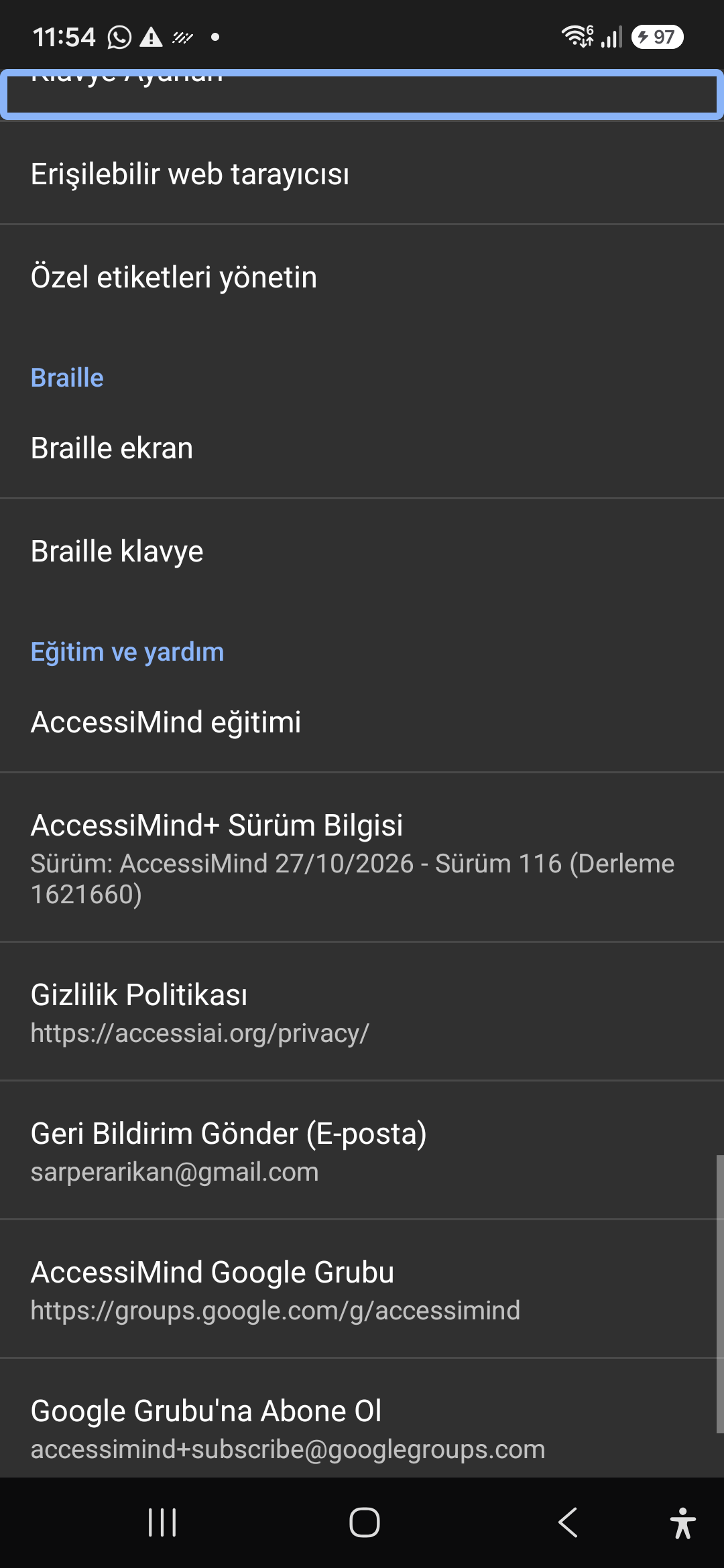
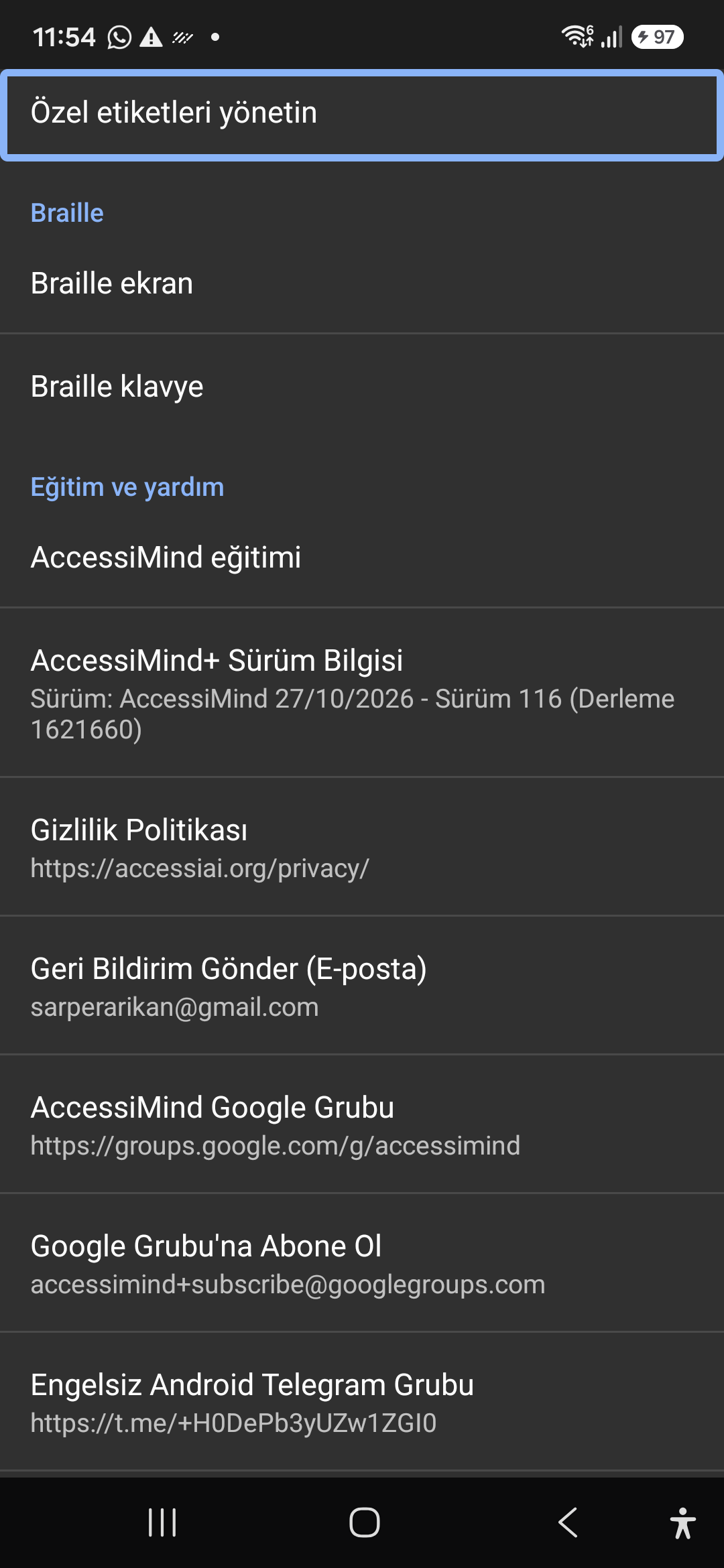
14. التدريب والمساعدة وحول التطبيق

يقدم التدريب والمساعدة مساعدة إعداد، دليل المستخدم، ممارسة الإيماءات، وسبل التعليق. هذا الدليل التفاعلي يكرس خطوة منفصلة لكل مجموعة من الإعدادات. إذهب إلى قسم القفزات إلى أي خطوة؛ المفتاح المتعلم هو علامتك الشخصية. التدريب الأول هو اختياري ويمكن الوصول إليه هنا لاحقاً. افتح إذهب إلى القسم، زيارة المجموعة السابقة، ثم العودة إلى هنا. قم بتشغيل المفتاح المتعلم وإيقافه اترك التدريب و إعادة فتحها من خلال التدريب وساعد على التحقق من استئنافها في نفس الخطوة. حول يظهر النسخة المثبتة ومعلومات المطورين وسياسة الخصوصية والشروط والردود والروابط المجتمعية. في تقرير النسخة، تضم نسخة، الخطوات الدقيقة، النتيجة المتوقعة والنتيجة الملاحظة. لا تشمل الرسائل الخاصة أو كلمات المرور أو محتوى الشاشة الشخصية. الروابط قد تفتح متصفح أو تطبيق بريد إلكتروني. ابحث و اقرأ النسخة المثبتة يمكنك فحص مسودة البريد الإلكتروني للردود، ثم العودة دون إرسال. اشير إلى هذه الخطوة إذا انتهيت من التعليم، أو اعود إلى المقاطع السابقة يستخدم هذا الدليل أربعة عشر فصلاً مرئياً لتغطية مجموعات الإعدادات الخمس عشرة في التطبيق، ويجمع الفصل الأخير التدريب والمساعدة مع حول التطبيق. عند الإبلاغ عن مشكلة اذكر هل تستخدم الإصدار الإنتاجي 114-9 أم التجريبي 114-10 وإصدار أندرويد واللغة والشاشة والخطوات والنتيجة. لا ترسل كلمة مرور أو مفتاح API أو محتوى شاشة خاصاً.

فتح هذا الفصل في الفيديو