Kararlı üretim kanalındaki biçimlendirme analizi ile Beta kanalındaki konuşma geçmişi ve metin odaklı yapay zekâ akışını birlikte inceleyin.
Üretim
114-9 · 1621623
Beta
114-10 · 1621624
Paket tarihi
11 Eylül 2026
Dil kapsamı
29 dil/bölge yapılandırması
Üretim
114-9 · Metin biçimlendirmesini duyun
Odaktaki metnin uygulamanın sunduğu yazı tipi, boyut, stil, alt çizgi ve renk bilgilerini konuşma veya sesle alın. İsteğe bağlı ekran örneklemesi renk analizine yardımcı olur; erişilebilirlik IPC ve odak yolları kilitlenme riskine karşı güçlendirildi.
114-9 / 1621623
phoneRelease · signed
29 locales
Beta
114-10 Beta · Son konuşmaları yeniden kullanın
Son 10 seslendirilmiş ifadeyi zaman ve kategori bilgisiyle açın; bir ifadeyi panoya kopyalayın, yalnız metin bağlamıyla yapay zekâya sorun ve yanıt hazırlanırken dinamik tahmini yüzde ilerlemesini dinleyin.
Her iki imzalı paket için sürüm kimliği, 29 dil kaynağı, Direct Boot yeniden başlatma, ekran kapalı/Doze/kilit ekranı döngüsü, hizmet bağlantısı ve dokunarak keşfetme kanıtı kayıtlıdır. Yapay zekâ sonuçları seçilen sağlayıcıya ve uygulamanın sunduğu verilere bağlıdır.
114-9 Üretim · 114-10 Beta
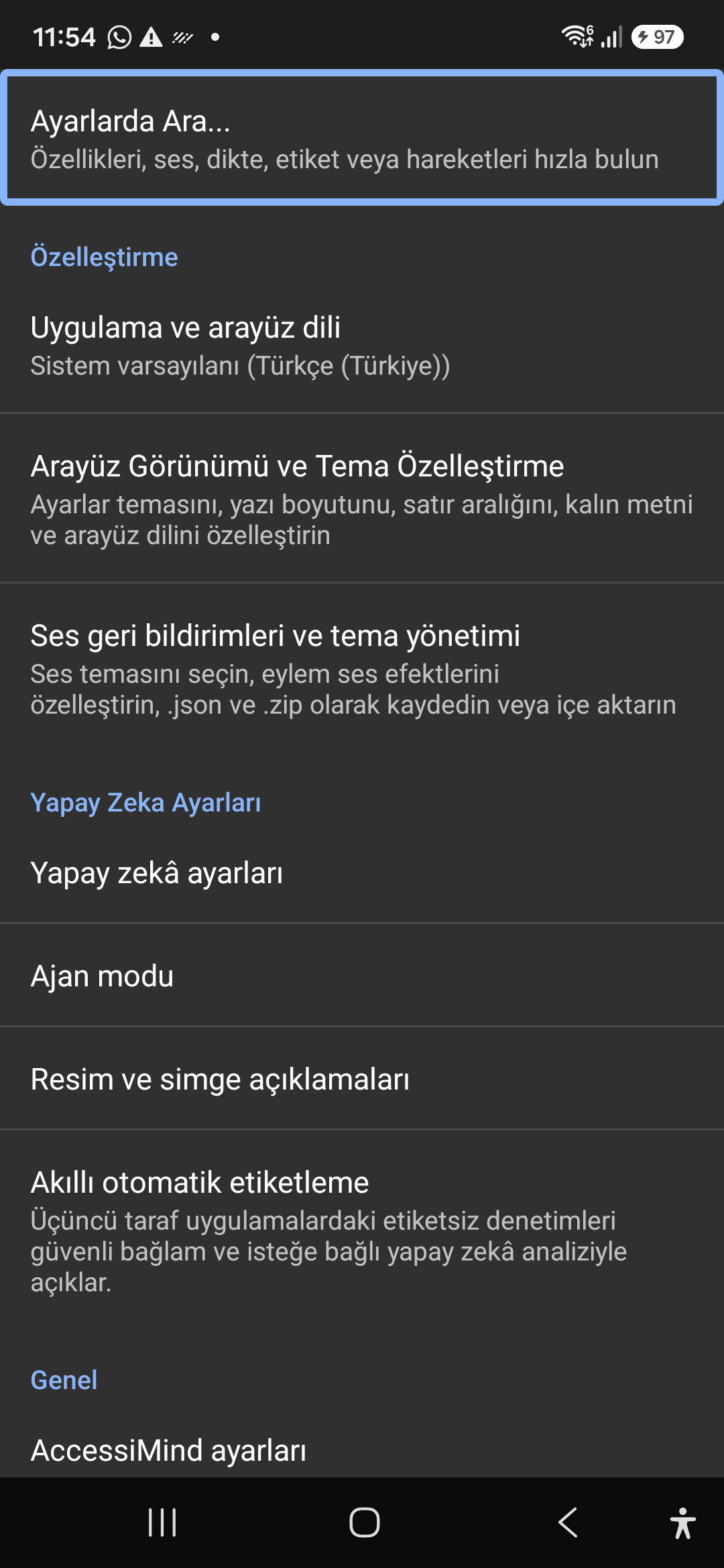
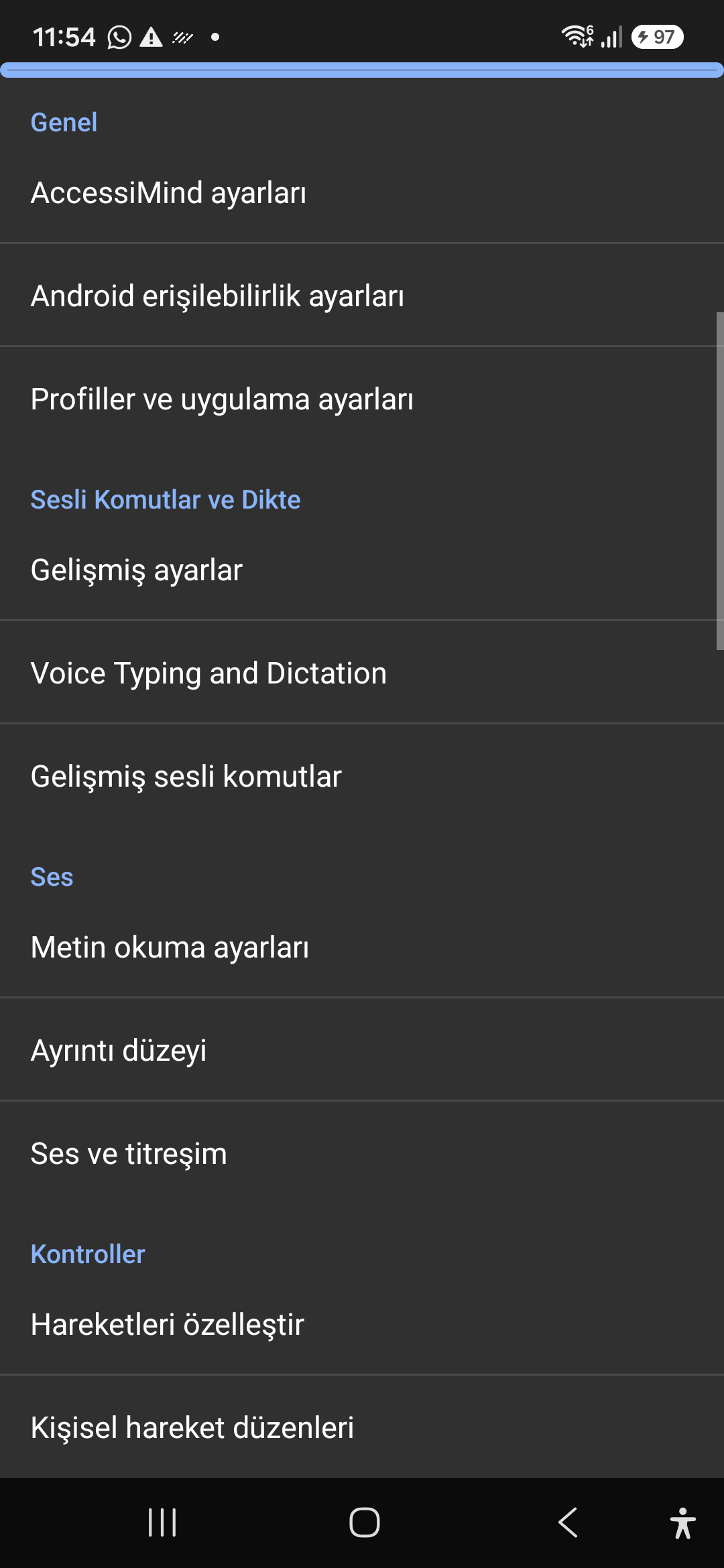
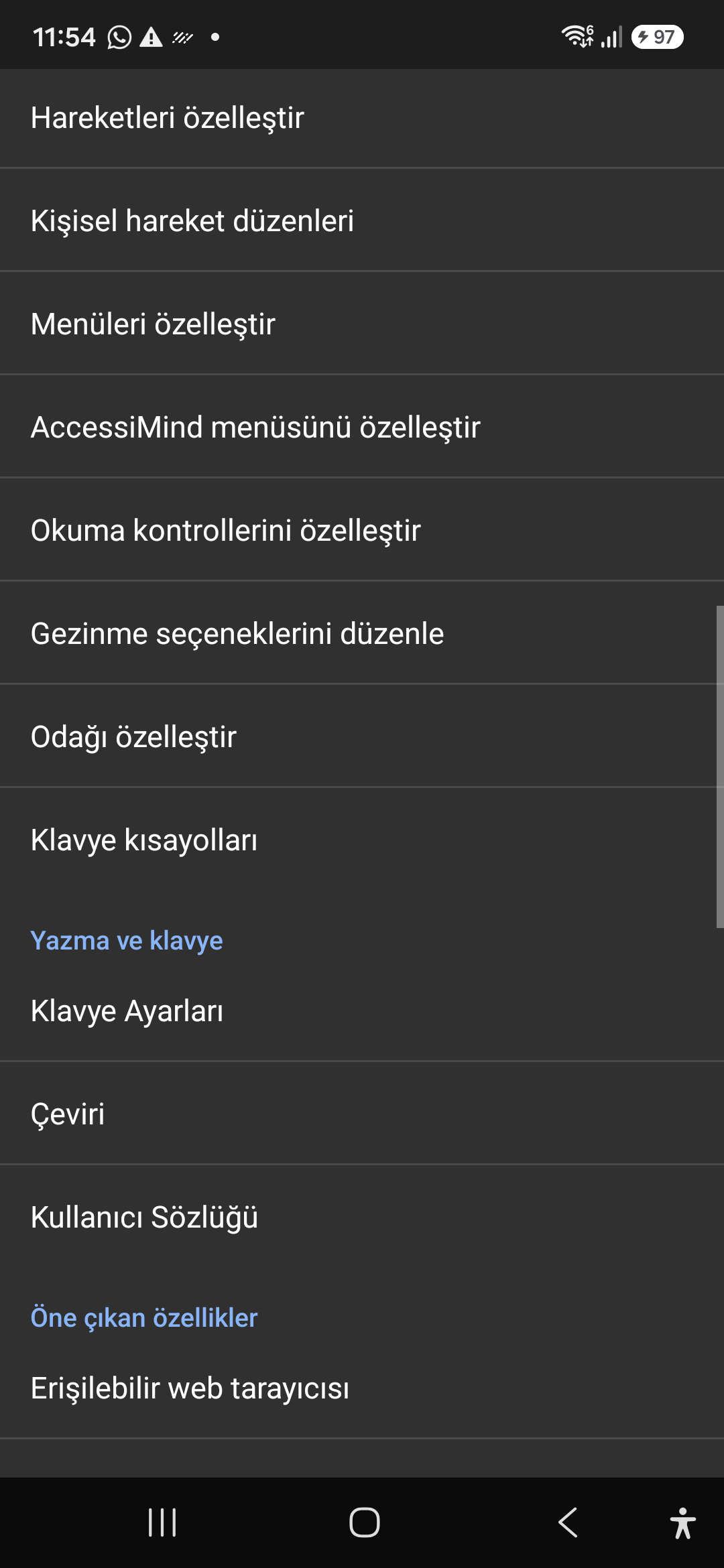
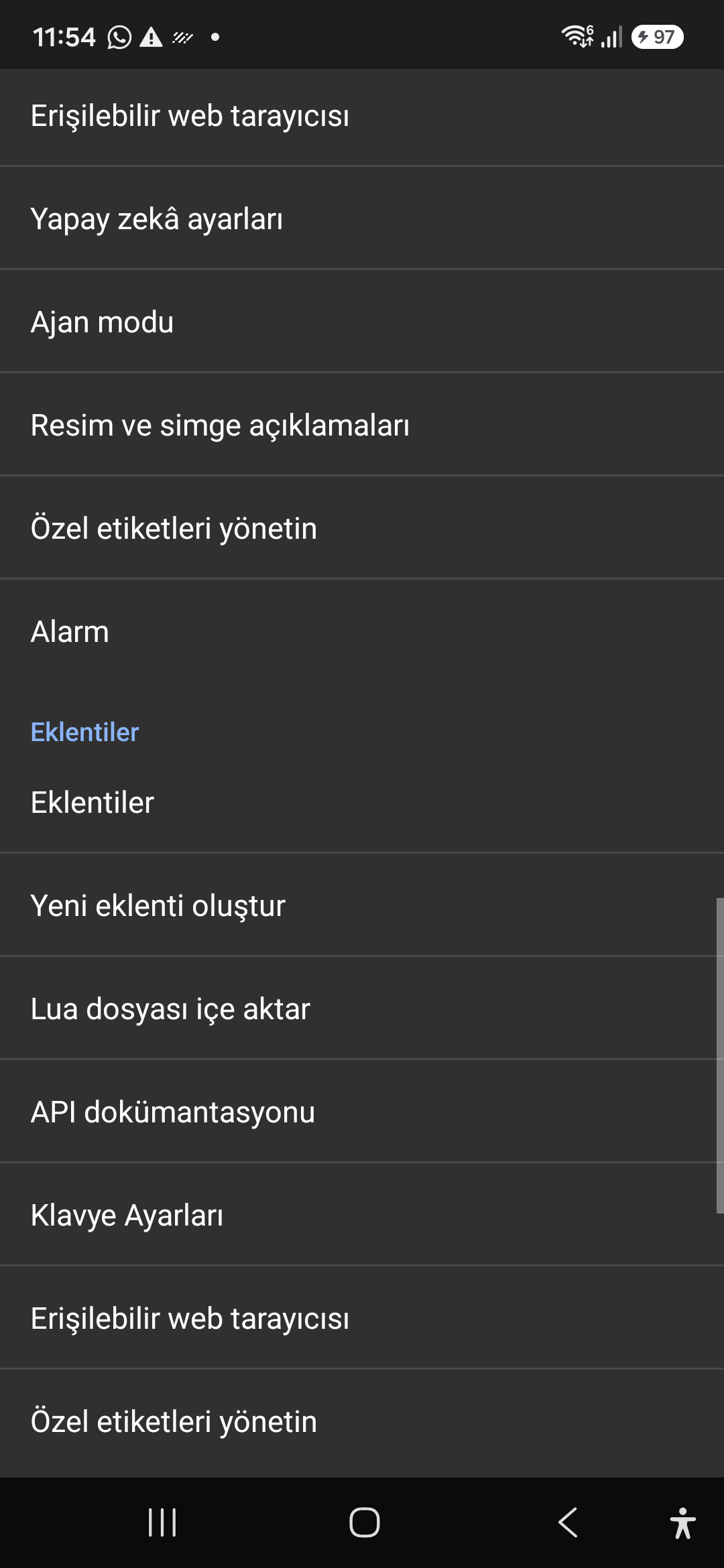
Ayarları 14 ayrıntılı bölümde öğrenin
Uygulamadaki 15 ana ayar grubunun tamamı; Eğitim ve yardım ile Hakkında tek kapanış bölümünde birleştirilerek 14 bölümde anlatılır. 114-9 ve 114-10 Beta yenilikleri ilgili ayarların içinde gösterilir.
Seslendirilmiş açıklayıcı slaytlar, seçilebilir altyazı ve tam metin içerir; gerçek cihazda her işlemin ekran kaydı değildir.
Konuşma ses düzeyi ekran okuyucunun sesini ayarlar. Metin okuma ayarlarında ana motoru, dili, sesi ve hızı seçin. Bildirimler için ayrı sentezleyiciyi açarsanız motor ve sesini ayrıca seçin. Pil ve şarj duyurularında ayrı ses, yüzde değişimi ve zaman aralığı, düşük pil, bağlantı ve dolum bilgileri bulunur. Ayrıntı düzeyi hangi bilgilerin okunacağını belirler. Ses ve titreşim bölümünde geri bildirimleri ve ses profilini ayarlayın. Motorun telefonda kurulu olması gerekir; bir motorun listede bulunması ses üretebildiğini garanti etmez. Ses ayarlarını açın. Ana motor seçimini bulun. Bildirim motoru ile pil duyurusu motorunun ayrı olduğunu kontrol edin. Pil bölümündeki örneği dinleme seçeneğini kullanabilirsiniz. Yüzde ve zaman aralıklarını inceleyin; istemediğiniz değişikliği eski değerine döndürüp eğitime dönün.
Klavye düzeni, sayı satırı, harf boyutu, alternatif karakter bekleme süresi, ses tuşuyla imleç ve büyük harf davranışı yazmayı kişiselleştirir. Klavye görünümünde tema, yükseklik, genişlik ve özel renkler bulunur. Bunlar Arayüz ayarlarından ayrıdır. Ses ve titreşim geri bildirimlerinin düzeyi ayarlanabilir. Sözcük önerileri, önerilerin okunması ve kişisel sözlük yazmayı destekler. Klavyeyi kullanmak için Android giriş yöntemlerinde etkinleştirip seçmeniz gerekir. Klavye ayarlarını açın. Sayı satırı ve harf boyutu seçeneklerini bulun. Sayı satırının açık mı kapalı mı olduğunu okuyun. İsterseniz değiştirip yeniden eski durumuna alın. Klavye temasıyla ayar ekranı temasının farklı seçenekler olduğunu doğrulayın.
Bildirim filtresi tüm uygulamalara izin verebilir veya izin/verilmeyen uygulama listelerini kullanabilir. Listelere eklenen uygulamalar seçilen filtre kipine göre değerlendirilir. Saat duyurularında zaman aralığı, konuşma veya efekt, efekt türü, motor, ses ve önizleme seçilir. Sessiz saatlerde başlangıç ve bitiş saatleri duyuruları sınırlar. Bildirimlerin okunması için Android bildirim erişimi gerekir. Bildirimlerin ikinci sesi Ses grubundadır; gerçek bildirim testi Gelişmiş ayarlardaki Otomatik tanı içindedir. Bildirim yönetiminde filtre kipini ve sessiz saatleri bulun. Filtreyi değiştirmeden hangi uygulamaların okunabileceğini değerlendirin. Saat duyuruları açıksa önizlemeyi deneyebilirsiniz. Sessiz saatlerin gece yarısını geçebildiğini kontrol edin; ardından Geri ile dönün.
Arama yönetimi tek parmakla arama denetimini, arama sırasında ses düzeyi denetimini ve otomatik hoparlörü içerir. Bu seçenekler arama durumuna bağlıdır. Hoparlör açıkken konuşmayı çevrenizdekiler duyabilir. Arama denetimleri ekran okuyucu ve telefon durumunun uygun olmasını gerektirir. Açıklamaları okuyarak günlük kullanımınıza uygun seçenekleri belirleyin. Arama ayarlarını açın ve üç anahtarın mevcut durumunu okuyun. Otomatik hoparlörün etkisini açıklayabildiğinizde geri dönün. Bu alıştırmada gerçek bir arama başlatmanız veya bir aramayı sonlandırmanız gerekmez.
Odak göstergesinde kalınlık ve renk seçilir. Hareketler bölümünde var olan atamalar, özel hareket oluşturma ve kaydedilmiş hareket düzenleri yönetilir. Ses tuşu kısayolları ayrı yapılandırılır. Menüleri özelleştir bölümünden AccessiMind, okuma ve gezinme menülerinin öğeleri düzenlenir. Yakınlık sensörünü kapatma davranışı ve otomatik simge/görüntü açıklamaları da buradadır. Bir hareketi değiştirmeden önce mevcut görevini okuyun; geri dönmek için kullandığınız hareketi istemeden değiştirmeyin. Menüleri özelleştir bölümünü açın, ardından AccessiMind menüsü seçeneklerini inceleyin. Bir öğenin gösterilme durumunu bulun. İsterseniz değiştirip eski haline döndürün. Hareket atamalarını yalnızca inceleyerek mevcut çift dokunma ve gezinme görevlerini kontrol edin. 114-10 Beta'da üç parmak AccessiMind Reader menüsüne Konuşma geçmişi eklendi. Son on seslendirilmiş ifadeyi zaman ve kategori bilgisiyle inceleyebilir, tek tek panoya kopyalayabilir veya yapay zekâya sorabilirsiniz. Bu öğe Menüleri özelleştir altında bağımsız olarak gösterilip gizlenir.
Çeviri anahtarı özelliği açar. Motor, kaynak dil, hedef dil ve panoya kopyalama ayrı seçilir. Gerekli çevrimdışı dil modelleri indirme seçeneğinden alınabilir. Ağ kullanan bir motor seçtiğinizde metin ilgili hizmete gönderilebilir. Kaynak dil ile hedef dilin doğru olması sonucu etkiler. Modelin indirilmiş olması, ağ gerektiren başka bir motorun çevrimdışı çalışacağı anlamına gelmez. Kaynak ve hedef dil listelerini açıp mevcut seçimleri okuyun. İptal ile seçim yapmadan çıkın. Panoya kopyalama anahtarının sonucunu açıklayın. Bu eğitim için metin göndermeniz veya model indirmeniz gerekmez.
Yapay zekâ ayarları seçilen sağlayıcı, model ve bağlantı yapılandırmasını yönetir. Ekran veya görüntü açıklaması için gereken izin ve destek cihaza ve sağlayıcıya bağlıdır. Agent modu görevleri adımlara ayırabilir; gösterilen işlem ve onayları inceleyin. Bulut özelliklerinde gönderilen içerik hizmete ulaşır. API anahtarı gibi özel bilgileri paylaşmayın. Model seçmek tek başına çalışan bağlantı veya tamamlanmış görev anlamına gelmez. Yapay zekâ ayarlarını açın. Sağlayıcı ve model seçimini bulun, açıklamaları okuyun. Bağlantı yapılandırmasını incelemek için bir ekran görüntüsü göndermeniz veya Agent görevi çalıştırmanız gerekmez. Gizli alanları değiştirmeden geri dönün. Konuşma geçmişindeki Yapay zekâya sor işlemi ekran görüntüsü yerine yalnız seçtiğiniz konuşma metnini özel bağlam olarak gönderir. Açıkla seçeneğini kullanabilir veya kendi sorunuzu yazabilirsiniz. 114-10 Beta, yanıt hazırlanırken modele göre yükselen tahmini yüzde ilerlemesini duyurur; bu yüzde tamamlanma garantisi değil bekleme bilgisidir.
Özel sesli komutlar, söylediğiniz bir ifadeyi seçtiğiniz işlemle eşleştirir. Kaydedilmiş komutları inceleyebilir, ekleyebilir ve düzenleyebilirsiniz. İfadeleri kısa ve birbirinden farklı tutun. Ses tanıma mikrofon izni ve uygun tanıma hizmeti gerektirir. Komutun listede bulunması tanımanın her ortamda başarılı olacağı anlamına gelmez; sessiz bir ortamda güvenli bir işlemle sınayın. Komut listesini açın. Varsa bir komutun ifadesini ve bağlı işlemini inceleyin. Liste boşsa ekleme ekranını açıp alanları okuyun, kaydetmeden Geri ile çıkın. Silme veya dışarıya ileti gönderme işlemi kullanmayın.
Uygulamaya özel profiller desteklenen ekran okuyucu tercihlerini belirli bir uygulama için farklılaştırır. Önce uygulamayı seçin; hangi profili düzenlediğinizi başlıktan kontrol edin. Profil kapsamındaki değişiklikler genel tercihlerle aynı şey değildir. Her ayarın profil kapsamına girdiğini varsaymayın. Uygulamalar arasında geçiş yaparken profil etkisini değerlendirin. Profil ekranını açın ve uygulama seçimini bulun. Bir profili inceleyecekseniz başlıktaki uygulamayı kontrol edin. Kaydetme veya silme gerektirmeden geri dönün. Genel ayarlarla uygulama profili arasındaki farkı açıklayabildiğinizde adımı işaretleyin.
Araçlar grubunda AccessiMind tarayıcı ve uygulama kısayolları bulunur. Tarayıcı web gezinmesi içindir. Uygulama kısayolları kaydedilmiş işlemleri yönetir; çalıştırmadan önce hedefini ve adımlarını inceleyin. Otomasyonun çalışması hedef uygulamanın durumuna ve izinlere bağlıdır. Eğitim için banka, satın alma veya ileti gönderme akışlarını kullanmayın. Araçlar grubunu açın ve tarayıcı ile uygulama kısayollarını bulun. Kısayol listesini inceleyin; herhangi bir otomasyonu çalıştırmadan Geri ile eğitime dönün. Bir kısayolu görmekle çalıştırmanın farklı işlemler olduğunu kontrol edin.
Braille klavye ve Braille ekran iki ayrı kullanım yoludur. Klavye dokunmatik ekran üzerinde Braille yazımını; ekran ise desteklenen harici aygıtla okuma ve denetimi sağlar. Dil, kod ve aygıt bağlantısı seçenekleri ilgili bölümde seçilir. Harici aygıt yoksa bağlantı alıştırmasını atlayabilirsiniz. Braille klavyenin giriş yöntemi olarak etkinleştirilmesi gerekebilir. İki Braille ayarı arasındaki farkı inceleyin. Kullanıyorsanız kendi klavye veya ekranınızın dil seçimini bulun. Aygıtınız yoksa eşleştirme başlatmadan geri dönün; bu durum eğitimin kalanını engellemez.
Gelişmiş ayarlar parola okuma, etiket yönetimi ve otomatik etiketleme, tek dokunma, açıklama sırası, saat biçimi, pencere gecikmesi, akıllı gezinme, yazma onayı, uzun basma ve fiziksel klavye kısayollarını içerir. Otomatik tanı servis ve ses yollarını inceler; bildirim adımında gerçek test bildirimi üretir ve aşamaları gösterir. Sonuç raporu kopyalanabilir veya e-posta uygulamasında taslak açılabilir. Gönderme sizin seçiminizdir. Geliştirici ayarlarının etkisini anlamadan değiştirmeyin. Gelişmiş ayarlardan Otomatik tanıyı açabilirsiniz; gerçek bildirim sesini dinleyip alındı, kabul edildi, başladı ve tamamlandı aşamalarını inceleyin. Hata varsa ilgili ayarı gözden geçirin. Testi durdurabilir veya Geri ile çıkabilirsiniz. Raporu e-posta ile göndermeniz gerekmez. 114-9 üretim sürümünde Metin biçimlendirme geri bildirimi Gelişmiş Ayarlar içindeki Yazma bölümündedir. Konuşma, ses, ikisi birden veya kapalı seçilebilir; yazı tipi, boyut, kalın ve italik gibi stil, alt çizgi ile ön ve arka plan renkleri ayrı ayrı açılabilir. Okuma kontrollerindeki Metin biçimlendirme bilgisi ya da üç parmak menüsündeki hızlı sorgu, odaktaki metni inceler. Uygulama biçim bilgisini sunmuyorsa Reader kesin olmayan ayrıntıyı uydurmaz; renk için isteğe bağlı ekran örneklemesi veya seçilen yapay zekâ sağlayıcısı kullanılabilir.
Arayüz ayarları ayar ekranının okunabilirliğini değiştirir. Sistem teması, açık, koyu, yüksek karşıtlıklı siyah-beyaz, sarı-siyah ve sepya seçeneklerinden yararlanabilirsiniz. Yazı büyütme sistemin yazı boyutuyla birlikte uygulanır. Kalın yazı, geniş metin aralığı ve daha yüksek ayar satırları uzun metinleri takip etmeyi kolaylaştırabilir. Değişiklikler aynı ekranı yeniler ve kaydedilir. Sıfırlama yalnızca bu görünüm tercihlerini geri alır. Arayüz ayarlarını açın ve temalardan birini seçin. Önizleme açıklamasını okuyun. Yazıyı büyütün; uzun metnin alt satıra geçtiğini ve düğmelere erişebildiğinizi kontrol edin. İsterseniz görünümü sıfırlayıp eğitime dönün.
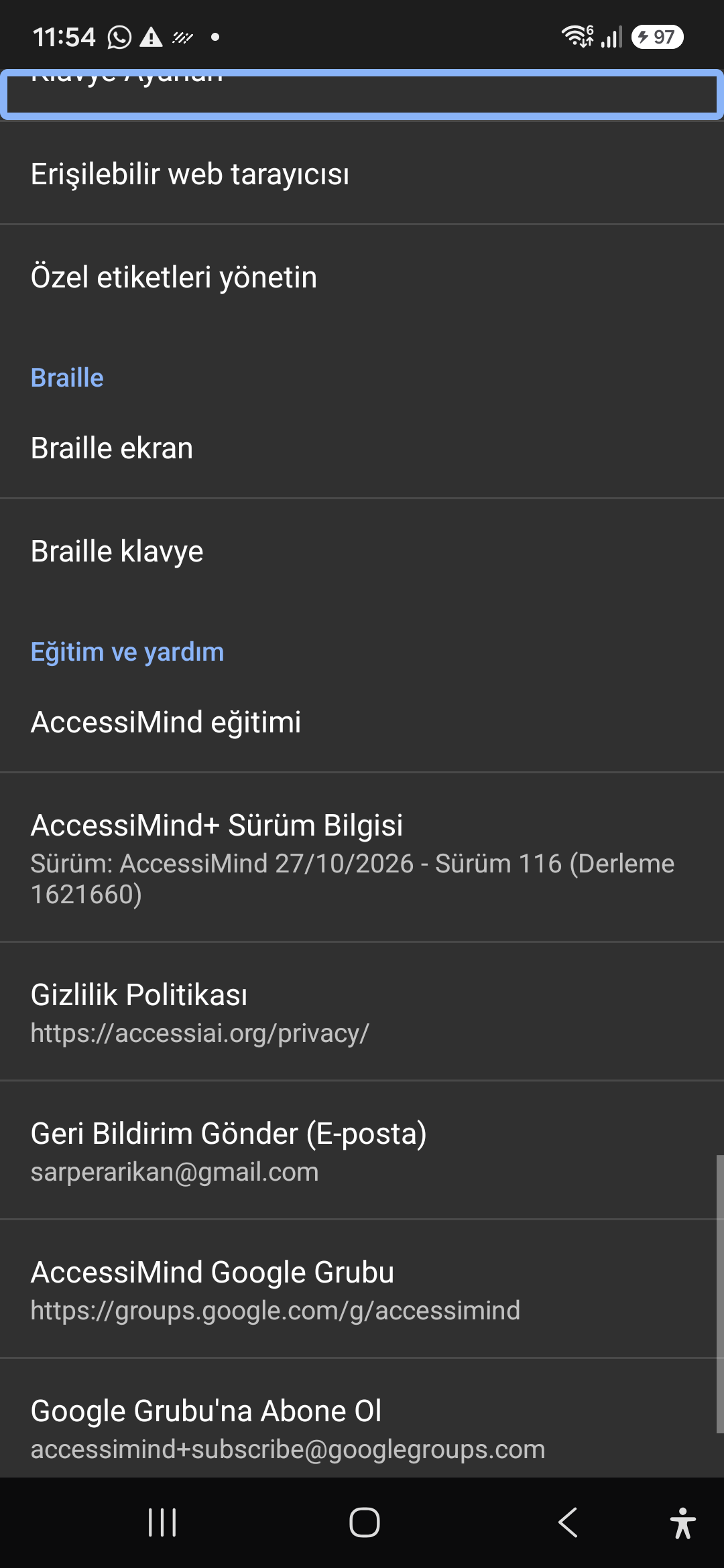
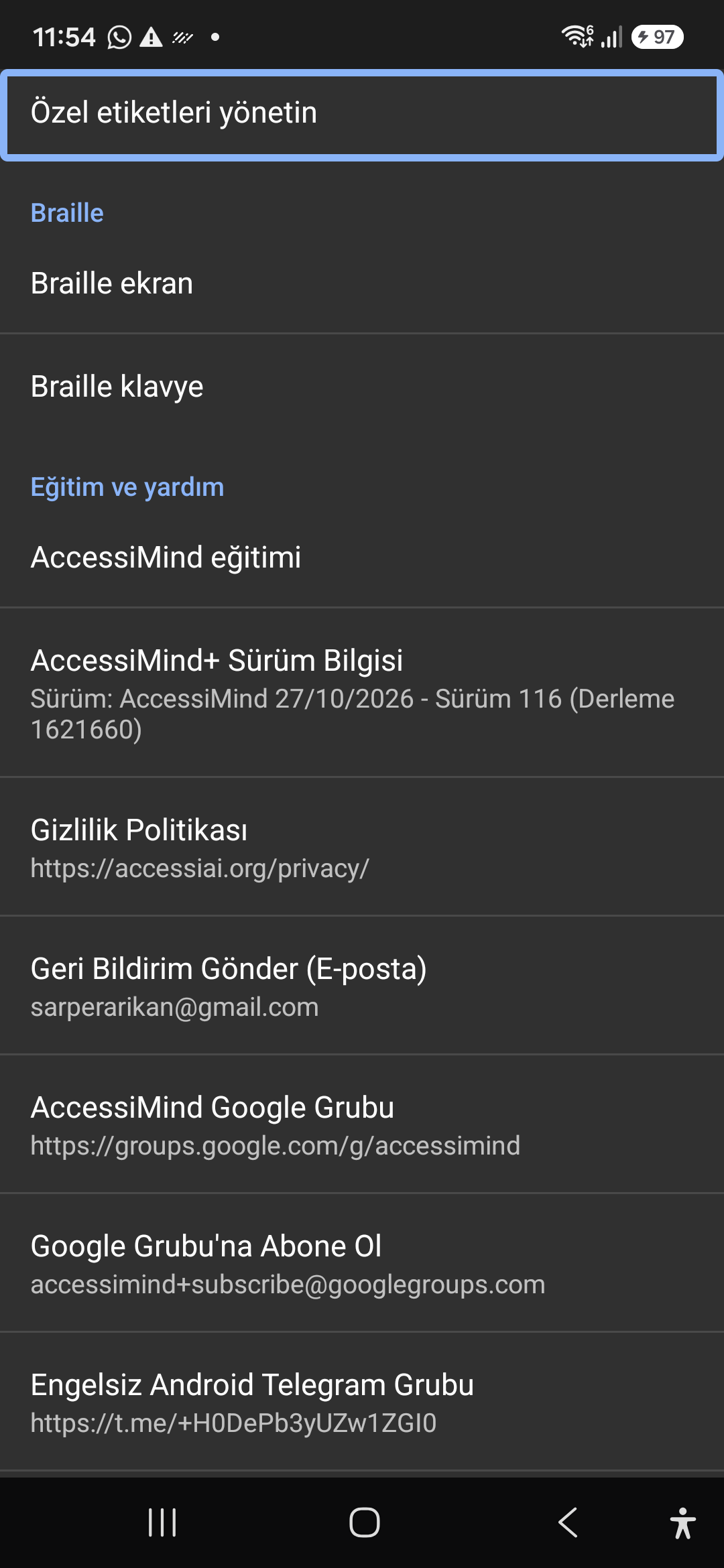
Eğitim ve yardım bölümünde kurulum sihirbazı, kullanım kılavuzu, hareket alıştırmaları ve geri bildirim yolları bulunur. Bu etkileşimli eğitim her ayar grubuna ayrı adım ayırır. Bölüme git ile istediğiniz adıma geçin; öğrendim anahtarı kişisel işaretinizdir. İlk kurulumdaki eğitim isteğe bağlıdır ve daha sonra bu bölümden açılabilir. Bölüme git listesini açıp bir önceki gruba geçin; ardından bu gruba dönün. Öğrendim anahtarını açıp kapatın. Eğitimden çıkıp Eğitim ve yardım üzerinden yeniden açtığınızda kaldığınız adımdan devam edildiğini kontrol edin. Hakkında bölümü kurulu sürümü, geliştirici bilgisini, gizlilik politikasını, kullanım şartlarını ve geri bildirim/topluluk bağlantılarını içerir. Sorun bildirirken sürümünüzü, izlediğiniz adımları, beklediğiniz sonucu ve gerçekte olanı yazın. Özel mesajları, şifreleri veya kişisel ekran içeriklerini rapora eklemeyin. Bağlantılar tarayıcı veya e-posta uygulaması açabilir. Kurulu sürüm bilgisini bulun ve okuyun. Geri bildirim seçeneğinin e-posta taslağı açtığını inceleyebilirsiniz; göndermeden Geri ile çıkın. Eğitimi tamamladığınızı düşünüyorsanız bu adımı işaretleyin veya önceki bölümlere dönün. Kılavuz on dört video bölümü içinde uygulamadaki on beş ayar grubunun tamamını kapsar; son bölüm Eğitim ve yardım ile Hakkında gruplarını birlikte anlatır. Sorun bildirirken 114-9 üretim veya 114-10 Beta sürümünü, Android sürümünü, dili, ekranı, adımları ve gerçekleşen sonucu yazın; parola, API anahtarı veya özel ekran içeriği eklemeyin.
Bu sayfadaki menü adları, sıra, görünürlük koşulları ve
varsayılan hareketler mevcut Android uygulamasının ayar
tanımları ve davranışı yöneten bileşenleriyle karşılaştırıldı.
Doğrulanan proje durumu: 3 Eylül 2026, Sürüm 109.
Önceki genel kılavuz incelemesi; 114 ekleri yukarıdadır.
Yol gösterimi:Ayarlar → Kontroller → Menüleri özelleştir
uygulamada izlenecek gerçek sıradır.
Varsayılan: Hareketler değiştirilebilir.
Buradaki atamalar sıfırlanmış hareket grubu 0 içindir.
Hizmeti etkinleştirip Android uyarısını inceleyin. Aynı anda
iki dokunmatik ekran okuyucu hareket ve konuşma çakışmasına
yol açabilir.
AccessiMind Reader Başlangıç Sihirbazı ile izinleri,
konuşmayı ve Braille seçeneklerini denetleyin.
Eğitim ve yardım → Yardım ve geri bildirim → Hareketler
için alıştırma yapma
ekranında hareketleri güvenle deneyin.
2.2 Odak ve etkinleştirme
Bir parmağı ekranda gezdirmek dokunarak keşfetmedir: parmağın
altındaki anlamlı öğeye erişilebilirlik odağı gelir ve adı,
rolü, durumu ile gerekli ipucu okunur. Sağa/sola kaydırma
öğeleri sıralı gezer. Bir parmakla çift dokunma odaktaki öğeyi
çalıştırır. Bölünmüş dokunmada bir parmak hedef üzerindeyken
ikinci parmakla dokunmak aynı işi yapar. Çift dokunup tutma,
uzun basış veya sürükleme başlatır.
Ana ayarlar ekranıGörsel betimlemesi: Koyu temalı dikey
ekranda başlık, arama ve sesli arama düğmeleri bulunur.
Ses, Kontroller ve Braille ayarları başlıklar altında
sıralanır; yeşil çerçeve erişilebilirlik odağını
gösterir.
↗3
Bütün dokunma hareketleri ve varsayılanları
Ayarlar → Kontroller → Hareketleri özelleştirBu ekranda Hareket grubu, Hareketler için alıştırma yapma,
Varsayılan atamaları geri yükle ve aşağıdaki bütün atanabilir
hareketler bulunur. Sağdan sola dillerde mantıksal
önceki/sonraki yönü korunabilir.
3.1 Temel hareketler
Bir parmakla keşfetme
Parmağı kaldırmadan gezdirir; altındaki öğeyi odaklar
ve okur.
Çift dokunma
Odaktaki öğeyi etkinleştirir.
Çift dokunup tutma
Uzun basış veya sürükleme için öğeyi tutar.
Bölünmüş dokunma
Bir parmak hedef üzerindeyken ikinci parmakla dokunup
etkinleştirir.
3.2 Bir parmak: düz kaydırmalar
Yukarı
Seçili okuma kontrolünde önceki değer veya eylem.
Aşağı
Seçili okuma kontrolünde sonraki değer veya eylem.
Sola
Önceki öğe.
Sağa
Sonraki öğe.
3.3 Bir parmak: ileri–geri kaydırmalar
Yukarı, sonra aşağı
Önceki okuma kontrolünü seçer.
Aşağı, sonra yukarı
Sonraki okuma kontrolünü seçer.
Sola, sonra sağa
Geri kaydırır.
Sağa, sonra sola
İleri kaydırır.
3.4 Bir parmak: sekiz açılı hareket
Yukarı, sonra sola
Ana ekrana gider.
Yukarı, sonra sağa
AccessiMind Reader bağlam menüsünü açar.
Aşağı, sonra sola
Geri işlemini yapar.
Aşağı, sonra sağa
Bağlam menüsünü açar.
Sola, sonra yukarı
Son uygulamaları açar.
Sola, sonra aşağı
Ekranda Ara’yı açar.
Sağa, sonra yukarı
Gelişmiş ses komutlarını açar.
Sağa, sonra aşağı
Bildirimleri açar.
3.5 İki parmak
Bir kez dokunma
Konuşmayı/geri bildirimi duraklatır veya sürdürür.
İki kez dokunma
Akıllı sesle yazmayı başlatır.
İki kez dokunup tutma
Metin seçim modunu başlatır.
Üç kez dokunma
Odaklanan öğeden sürekli okumaya başlar.
Üç kez dokunup tutma
Sesli geri bildirimi açar/kapatır.
Yukarı, aşağı, sola, sağa
İlgili yönde kaydırır. İki parmağı yüzeyde tutup
birlikte sürüklemek doğrudan kaydırmadır.
İki parmak rotor dönüşü
İki parmak arasındaki ekseni şişe kapağı gibi
döndürerek rotor/okuma kontrolünü değiştirir; çoklu
dokunma uygulamaya sızdırılmaz.
3.6 Üç parmak
Bir kez dokunma
Bağlam menüsünü açar.
Bir kez dokunup tutma
Ekranda Ara’yı açar.
İki kez dokunma
Seçili metni kopyalar.
İki kez dokunup tutma
Seçili metni keser.
Üç kez dokunma
Panodaki metni yapıştırır.
Üç kez dokunup tutma
Varsayılan olarak atanmamıştır.
Yukarı veya sola
Önceki okuma kontrolünü seçer.
Aşağı veya sağa
Sonraki okuma kontrolünü seçer.
3.7 Dört parmak
Bir kez dokunma
Hareket alıştırmasını açar.
İki kez dokunma
Eğitimi açar.
İki kez dokunup tutma
Bir sonraki hareketi uygulamaya geçirir.
Üç kez dokunma
Varsayılan olarak atanmamıştır.
Yukarı / aşağı
Önceki / sonraki pencere.
Sola / sağa
Önceki / sonraki kapsayıcı.
3.8 Parmak izi sensörü
Desteklenen cihazda sensörde yukarı/aşağı kaydırma
önceki/sonraki okuma kontrolünü seçer. Sola/sağa
varsayılan olarak atanmamıştır.
Atamayı kontrol etme: Hareket özeti
uygulamadaki güncel eşlemedir. Alıştırma ekranı yaptığınız
hareketi ve atanmış eylemi seslendirir.
◌4
Rotor ve okuma kontrolleri
Ayarlar → Kontroller → Menüleri özelleştir → Okuma
kontrollerini özelleştirRotor veya üç parmak yukarı/aşağı bir kontrol seçer; bir
parmak yukarı/aşağı seçili kontrolün değerini ya da eylemini
değiştirir. Yalnız geçerli bağlamda kullanılabilen seçenekler
sunulur. Sürüm 107, kullanıcının son açık seçimini —
Varsayılan dahil — rotor ve üç parmak seçicisi arasında ortak
olarak hatırlar. Geçici bağlamsal kontroller bu tercihin
üzerine yazmaz.
İşlemler
Odaktaki kontrolün tıklama, uzun basma, kopyalama ve diğer
erişilebilirlik işlemleri.
Yapay zekâ işlemleri
Odak, açık pencere ve tam ekran AI soru türleri.
Mevcut ekranı analiz et
Tam ekran ve odaktaki kontrol etiketleme alt eylemleri;
seçili eylem çift dokunmayla çalışır.
Tüm ekranı etiketle
Görünen desteklenen etiketsiz kontrolleri toplu analiz
eder.
Odaktaki kontrolü etiketle
Odak kimliği, mevcut yazılımsal ad ve güvenli bağlamla tek
kontrolü analiz eder.
Mevcut uygulamanın etiketlerini yönet
Uygulama seçili veya kayıtlıysa dinamik görünür ve
doğrudan o uygulamayı açar.
Uygulama otomasyonu
Kayıtlı uygulama eylemlerini seçip çalıştırır.
Anlık çeviri
Çeviriyi başlatır veya hedef dili değiştirir.
Gözden geçir
Yazım/dil bilgisi önerileri.
Karakter, kelime, satır, paragraf
Metin içinde seçilen birimle gezinme.
Başlık, kontrol, bağlantı, yer işareti
Desteklenen web içeriğinde aynı tür öğeler.
Pencere, kapsayıcı, varsayılan gezinme
Pencereler, liste/tablo kapsayıcıları veya tek tek öğeler.
Konuşma hızı, ayrıntı, noktalama
Konuşma değerini hareketle değiştirir.
Konuşma dili, TTS motoru, konuşmacı seçimi ve TTS kanalı
Yüklü seçenekler arasında dolaşır. Konuşmacı seçimi,
etkin TTS motoru ve dil için uyumlu sesleri gösterir;
seçim motor başına saklanır.
Öne çıkan kontroller
Ekranı gizle; sesi kısma; kaydırma; erişilebilirlik,
müzik, sistem, zil, bildirim ve alarm ses düzeyi.
≡5
Bağlam menüsü ve özelleştirme
Açma: üç parmakla bir kez dokunma Özelleştirme:
Ayarlar → Kontroller → Menüleri özelleştir → Bağlam menüsünü
özelleştirHer anahtar yalnız kendi öğesini gösterir/gizler; geçerli
bağlamda desteklenmeyen öğe ayrıca saklanır.
5.1 Geçerli öğe için işlemler
Yazım/dil bilgisi önerileri: İmleç hata
üzerindeyken.
İşlemler: Kopyala, yapıştır, seç ve öğenin
diğer eylemleri.
Bağlantılar: Odaktaki öğenin iç
bağlantıları.
Sayfada gezinme: Çok sayfalı içerikte
önceki/sonraki.
Etiket ekle veya düzenle: Uygun etiketsiz
öğe için özel etiket.
Resmi açıkla: Seçilen görseldeki metin ve
simgeler.
Yapay zekâ işlemleri: Odak, pencere veya
ekran hakkında soru.
5.2 Gezinme ve okuma
Gezinme ve “Gezinme seçeneklerini düzenle”; Baştan başlayarak
oku; Odaklanan öğeden oku; son ifadeyi kopyala, harf harf
kodla veya tekrarla; Ayrıntı düzeyi; Konuşma dili; TTS motoru;
Konuşmacı seçimi; TTS çıkış kanalı; Odaklanılan öğeyi çevir; Ses düzeyi
ayarları; Sesi kısma; Sesli geri bildirim; Titreşimli geri
bildirim.
5.3 Öne çıkan özellikler
Mevcut ekranı analiz et: Tam ekran ve
odaktaki kontrol alt menüsünü açar.
Tüm ekranı etiketle / Odaktaki kontrolü etiketle:
Doğrudan girişlerdir.
Mevcut uygulamanın etiketlerini yönet:
Uygun uygulamada dinamik görünür.
Metin kopyalama: Odak veya iki odak noktası
arasındaki metin.
Bildirimler: Etkin bildirimleri filtreleme,
açma, kopyalama.
Ekranda ara: Metin veya öğe türü bulma.
Metinlerdeki bağlantıları listele:
Bağlantıları tek liste.
Ekranı gizle veya göster: Ekran perdesi.
Gelişmiş ses komutları: Sesli komut
dinleme.
5.4 Diğer
AccessiMind Reader ayarları, Android metin okuma ayarları,
sistem işlemleri ve Braille ekran ayarları.
⚙6
Bütün ayarlar: doğru konum ve işlev
Ana ayarın üst sol Menü düğmesi, odaklanılabilir gerçek
düğmelerden oluşan “Ayar bölümleri” gezinme çekmecesini açar.
Bir bölüm etkinleştirildiğinde çekmece kapanır ve ilgili bölüm
açılır. Çekmece açıkken Geri işlemi önce çekmeceyi kapatır.
Üst çubuktaki “Ayarlarda ara” ve sesli arama, ayar adı veya
açıklamasında arama yapar; sonuç seçildiğinde ilgili ayar
grubuna ve öğeye gidilir. Bölüm sırası aşağıdadır.
Ayar bölümleriGörsel betimlemesi: Koyu temalı ayarlar
ekranının üzerinde soldan açılan çekmecede Ses odaklıdır;
bildirim, çağrı, kontroller, çeviri, yapay zekâ ve Braille
bölümleri büyük düğmeler halinde sıralanır.6.1 Ses
Konuşma ses düzeyi
Konuşma çıkışını sistem sesine göre ayarlar.
Metin okuma ayarları
Android’in TTS motoru, dili, hızı ve sesini açar.
Bildirimler için ikinci sentezleyici
Bildirimleri ana ekran okuyucu sesinden ayrı bir motor
ve o motorla uyumlu sesle okur. Açılınca Bildirim
sentezleyicisi ve Bildirim sesi etkinleşir. Bildirim
erişimi verilmemişse ayarlar gerekli izni açıkça
gösterir; seçilen motor başlatılamazsa konuşma normal
yola güvenli biçimde döner.
Ayrıntı düzeyi
Hazır ayar; kullanım ipuçları, kapsayıcı, liste
sayısı, öğe türü, pencere adları, ekran kapalı
bildirimleri, perde değişimi, harf örnekleri, iki
klavye yankısı, büyük harfler, ilerleme
güncellemeleri, öğe kimlikleri ve noktalama.
Ses ve titreşim
Erişilebilirlik, müzik, sistem, zil, bildirim ve alarm
sesleri; TTS kanalı; konuşma hızı; sesli geri
bildirim/düzeyi; sesi kısma; titreşim. Bir parmak
ekrandayken ses tuşları duyuru sesini, üç parmak
yukarı/aşağı konuşma hızını değiştirir.
6.2 Bildirim Yönetimi
Bildirim filtreleme
Tümüne izin ver, beyaz liste veya kara liste.
Beyaz liste / Kara liste
Yalnız okunacak ya da engellenecek uygulamalar.
Saat bildirimleri
Saati seçilen aralıkla duyurur.
Sessiz saatler
Başlangıç–bitiş arasında bildirim konuşmasını
susturur; saatler aynıysa uygulanmaz.
6.3 Kontroller
Odağı özelleştir
Kalın kenarlık ve Varsayılan, Kırmızı, Turuncu, Sarı,
Yeşil, Mavi, Gri renk.
Hareketleri özelleştir
Bütün hareket atamaları, iki hareket grubu, alıştırma
ve sıfırlama.
Ses tuşu kontrolleri
Özel denetimleri açar; artırma/azaltma kısa ve uzun
basışları ile metin imleci birimini belirler.
Kapalıyken Android davranışı korunur.
Menüleri özelleştir
Bağlam menüsü ve okuma kontrollerini ayrı yönetir.
Yakınlık sensörü
Yaklaştırıldığında konuşmayı durdurur.
Resim ve simge açıklamaları
Otomatik resim, ayrıntılı resim, otomatik simge ve
resimdeki metin açıklamalarını ayrı ayarlar.
6.4 Anlık çeviri
Etkinleştirme; çevrimiçi Google/cihaz içi motor; panoya
kopyalama; kaynak dil; hedef dil; çevrimdışı dil paketi.
Çeviri yalnız menü/rotor komutuyla odaktaki metne
uygulanır.
6.5 Yapay zekâ ayarları
Gemini Sesli Komutu; Google AI Studio API anahtarı; Gemini
modeli ve modelleri yenileme; cihaz içi Gemma’yı kullanma;
yaklaşık 2,6 GB modeli indirme/kaldırma; AI sistem
talimatı; odaktaki öğenin kırpılmış görüntüsünü gönderme.
Anahtar Android Keystore ile şifrelenir.
6.6 Gelişmiş ses komutları
Tanıma dili seçilir. Bir tetikleyici ifade; uygulama,
sistem işlemi (Geri, Ana ekran, Son uygulamalar,
Bildirimler, Hızlı Ayarlar, Tüm uygulamalar, güç menüsü)
veya desteklenen AccessiMind eylemiyle eşlenir. Kayıtlı
komut düzenlenebilir/silinebilir.
6.7 Uygulamaya özel ekran okuyucu ayarları
Yeni uygulama ekleme, ön plandaki uygulamanın mevcut
ayarlarını kaydetme ve Kayıtlı uygulamalar listesi vardır.
Profil etkinliği ve içerdiği ayar sayısı gösterilir;
uygulama açılınca etkin profil uygulanır.
6.8 Araçlar
AccessiMind Browser: makale modu, yer
imleri, sesli arama, cihaz içi AI özetleri.
Uygulama otomasyonu: uygulamaya özel
eylem, koşul ve sınırlı tekrar akışları.
6.9 Braille
Braille klavye ekran klavyesi eğitim/ayarlarını; Braille
ekran bağlı ekran, tablo ve bağlantı ayarlarını açar.
Seçenekler donanıma göre değişebilir.
6.10 Gelişmiş Ayarlar
Şifreleri sesli oku
Kulaklık yokken parola okuma davranışı.
Özel etiketler
Elle oluşturulan etiketler.
Akıllı otomatik etiketleme
Uygulama seçimi, öneriler ve uygulama bazlı yönetimin
gerçek giriş noktası.
Etkinleştirmek için bir kez dokunun
Odaktaki öğeyi tek dokunmayla çalıştırır.
Öğelerin açıklanma sırası
Ad, rol, durum ve açıklama parçalarının sırası.
Saat biçimi
Saat duyurusu biçimi.
Pencere duyuru gecikmesini azalt
Pencere geçiş duyurusunu hızlandırır.
Yazma tercihi
Dokunmatik klavyede karakterin ne zaman girileceği.
Basılı tutma gecikmesi
Yazarken uzun basış eşiği.
Klavye kısayolları
Fiziksel klavye komutları.
Geliştirici ayarları
Sürüm kodu, teşhis, konuşma çıktısı, hareket işleme,
çoklu hareket grupları, konuşma yineleme, performans,
dokunarak keşfet, düğüm ağacı/günlük yer paylaşımı,
günlük düzeyi ve olay filtresi. Tanılama dışında
değiştirmeyin.
Gizlilik / Hizmet şartları
AccessiMind’in kendi web belgeleri.
6.11 Eğitim ve yardım
Başlangıç Sihirbazı; Eğitim ve kullanım rehberi; Yardım ve
geri bildirim; geliştiriciyle iletişim. Yardım içindeki
hareket alıştırması güncel atamaları seslendirir.
6.12 Hakkında
Sürüm ve geliştirici; Gizlilik politikası; Hizmet
şartları; geri bildirim e-postası; Google Grubu ve
aboneliği; Engelsiz Android topluluğu.
✦7
AI ve akıllı otomatik etiketleme
Doğru yol: Ayarlar → Gelişmiş Ayarlar → Akıllı otomatik
etiketlemeAI sağlayıcısı ayrı olarak
Ayarlar → Yapay zekâ ayarları → Gemini ayarları
yolunda hazırlanır.
7.1 Uygulama seçimi ve izin
Özelliği açıp Seçili uygulamalar bölümünden uygulama
ekleyin.
Bulut kullanılacaksa o uygulamanın bulut analiz onayını
okuyup verin; daha sonra geri alabilirsiniz.
Öneri uygulama, kontrol kimliği ve güvenli bağlama bağlanır.
7.2 Uygulama etiketlerini yönetme
Etiket sayısı ile bekleyen/uygulanmış durum gösterilir. Etiket
satırında Uygula, Düzenle ve Sil vardır. Yönetimde seçili
uygulamanın etiketlerini içe/dışa aktarma, uygulamayı listeden
çıkarma, tüm etiketleri temizleme ve bulut iznini verme/geri
alma bulunur. İçe aktarmada çakışma için “değiştir” veya
“mevcut olanı koru” seçilir.
7.3 Ekran analizi
“Mevcut ekranı analiz et” alt menüsü
Tüm ekrandaki kontrolleri etiketle ve
Odaktaki kontrolü etiketle eylemlerini sunar.
Tam ekran yalnız görünen penceredeki desteklenen etiketsiz
kontrolleri toplar. Odaklı işlem kimliği, yazılımsal adı ve
bağlamı tekrar doğrular; odak değişmişse eski öğeye sonuç
uygulamaz. Aynı eylemler rotor/okuma kontrolündedir. Sonuçlar
uygulama yönetim ekranında incelenir.
Güvenlik: Uygulamanın güvenilir yazılımsal
erişilebilir adı önceliklidir. AI hata yapabilir; para,
sağlık, kimlik ve onay kontrollerini ekrandaki bağlamla
doğrulayın.
⌕8
Araçlar, arama, kopyalama ve otomasyon
8.1 Ekranda Ara
Arama metni veya düğme, metin ve desteklenen öğe türleriyle
geçerli ekranı tarar; sonuç seçildiğinde odağı gerçek öğeye
taşır.
8.2 Metin kopyalama
Odaktaki metni veya aynı ekranda iki odak noktası arasını
kopyalar. Parola alanları dışlanır; sınır seçimi zaman
aşımında temizlenir.
8.3 Bildirimler
Menü aracı etkin bildirimleri listeler, kaynağa göre
filtreler, açar veya kopyalar. Ana ayardaki Bildirim Yönetimi
ise otomatik konuşmayı belirler; bunlar farklıdır.
8.4 Uygulama otomasyonu
Ayarlar → Araçlar → Uygulama otomasyonu.
Kestirme oluştur ile uygulama, eylem, koşul ve sınırlı
tekrarları tanımlayın.
Uygulama içinden veya okuma kontrolünden çalıştırın.
Yanlış ekranda çalışmayı önlemek için uygulama ve koşulu
kontrol edin.
Otomasyon kitaplığıGörsel betimlemesi: Geri düğmesi ve
başlığın altında açıklama, mavi çerçeveli Kestirme oluştur
düğmesi ve boş durum metni var.
?9
Sorun giderme
9.1 Hareket beklenen işi yapmıyorsa
Hareket özeti ve seçili grubu kontrol edin; sonra alıştırmada
deneyin.
9.2 Menü öğesi görünmüyorsa
Bağlam menüsü veya Okuma kontrollerini özelleştir ekranındaki
anahtarı kontrol edin. Uygulama etiket yönetimi ayrıca açık
uygulamanın seçili ya da kayıtlı olmasını gerektirir.
9.3 AI başlamıyorsa
Gemini anahtarı/modeli veya Gemma indirme/doğrulamasını;
uygulama seçimini ve gerekiyorsa bulut iznini kontrol edin.
9.4 Geri bildirim
sarperarikan@gmail.com adresine yazın. Uygulama/Android sürümü, ekran, tam hareket veya menü yolu,
beklenen ve duyulan sonucu ekleyin. API anahtarı, parola veya
özel içerik göndermeyin.